
你是否也覺得每次寫完文章,還要登入 WordPress 後台、複製貼上、調整格式很繁瑣?
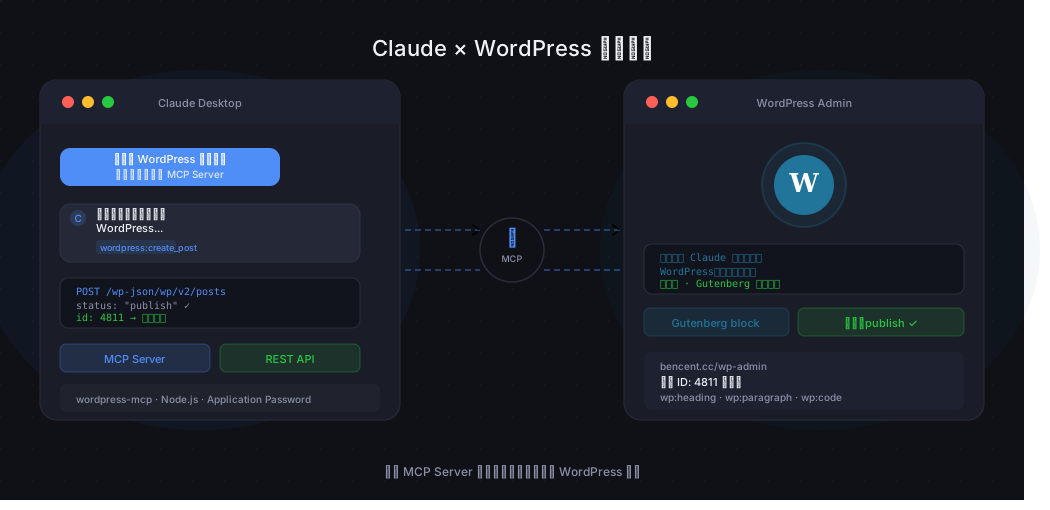
現在,透過 Claude Desktop 搭配 WordPress MCP (Model Context Protocol) Server,你就能直接用「自然語言」指令,讓 Claude 幫你發佈、編輯、管理 WordPress 文章,完全不需要進後台操作!
這篇文章將帶你一步步完成完整設定,並整理了我在實作時遇到的坑,幫你無痛打造 AI 自動化寫作工作流。
🛠 準備工具
在開始之前,請確保你已安裝或準備好以下工具:
- Claude Desktop(已安裝並可正常運行)
- Node.js(v18 以上版本)
- WordPress 網站(需支援 REST API,建議 WordPress 5.6+)
- wordpress-mcp 開源專案:GitHub 傳送門
🚀 實戰設定 6 步驟
步驟一:Clone 並安裝 wordpress-mcp
首先,開啟你的終端機(Terminal),執行以下指令來下載並編譯專案:
Bash
git clone https://github.com/wolffcatskyy/wordpress-mcp.git
cd wordpress-mcp
npm install
npm run build
步驟二:複製範例設定檔
在 wordpress-mcp 資料夾內,複製範例環境變數檔案(這步驟可以幫我們備份設定欄位):
Bash
# Windows 系統
copy .env.example .env

# Mac / Linux 系統
cp .env.example .env
(💡 提示:雖然 Claude 主要讀取的是後面步驟四的 JSON 設定檔,但建議在此保留一份 .env 方便未來查看。)
步驟三:取得 WordPress 應用程式密碼
為了讓 Claude 有權限幫你發文,我們需要一組專門的 API 密碼:
- 登入 WordPress 後台。
- 前往 「使用者」 → 「你的個人資料」。
- 往下捲動找到 「應用程式密碼」 區塊。
- 輸入一個辨識名稱(例如:
Claude MCP),點擊 「新增應用程式密碼」。 - 「複製」 畫面上產生的 24 位元密碼(格式如:
xxxx xxxx xxxx xxxx xxxx xxxx)。(⚠️ 注意:此密碼只會顯示一次,請先記在記事本中。)
步驟四:設定 Claude Desktop Config
接下來要告訴 Claude 如何連接到你的網站。請開啟 Claude Desktop 的設定檔 claude_desktop_config.json。
- Windows 路徑: 在檔案總管輸入
%APPDATA%\Claude\claude_desktop_config.json - Mac 路徑:
~/Library/Application Support/Claude/claude_desktop_config.json
在 mcpServers 區塊中,填入以下設定(記得將大括號內的資訊替換成你自己的):
JSON
{
  "mcpServers": {
    "wordpress": {
      "command": "node",
      "args": ["C:\\Users\\你的電腦使用者名稱\\wordpress-mcp\\dist\\index.js"],
      "env": {
        "WORDPRESS_URL": "https://www.你的網域.com",
        "WORDPRESS_USERNAME": "你的WordPress帳號",
        "WORDPRESS_PASSWORD": "你的應用程式密碼"
      }
    }
  }
}
🛑 重要避坑指南: > 1.
args請務必填寫你電腦中index.js的絕對路徑(Mac 讀者請調整為/Users/...格式)。2.
WORDPRESS_URL請填入網站實際連線的完整網址。如果你的網站有強迫導向www,就一定要加上www,否則會因為 301 Redirect 導致後面發文失敗。
步驟五:重啟 Claude Desktop
將 Claude Desktop 完全關閉(記得從系統工具列或 Dock 右鍵結束),然後重新開啟。
連線成功後,你會在 Claude 對話框的右下角(或側邊欄)看到一個 WordPress 的小工具圖示 🛠️,這代表連線成功囉!
步驟六:開始用自然語言控網頁!
現在,你可以直接在對話框裡用平常說話的方式對 Claude 下指令了。試試看以下咒語:
- 📝 「幫我發一篇標題為『AI 寫作新趨勢』的草稿文章,內容要有前言與三個重點。」
- 「幫我把文章 ID 4807 的狀態改為正式發佈。」
- 📋 「列出我網站最近 5 篇已發佈的文章。」
- 🏷️ 「幫我網站新增一個文章分類,名稱叫作『技術教學』。」
🔍 常見問題與 Debug 指南(踩坑紀錄)
在設定過程中,我遇到了一些小問題,如果你也遇到了,可以這樣解決:
Q1:發文失敗,出現 Cannot read properties of undefined (reading 'rendered')?
- 原因: 這是目前
wordpress-mcp原始碼中的一個小 Bug。 - 解法: 請用程式碼編輯器開啟專案中的
src/wordpress.ts,尋找所有的response.data.title.rendered,將其修改為:TypeScriptresponse.data.title?.rendered ?? response.data.title ?? ""修改完畢後,記得在終端機重新執行一次npm run build即可修復。
Q2:顯示發送成功,但 WordPress 後台完全沒看到文章?
- 原因: 通常是
WORDPRESS_URL的網址對齊問題。 - 解法: 當網站有 301 轉址(例如非 www 轉 www,或 http 轉 https)時,POST 請求的資料會在轉址過程中遺失。請確認你
claude_desktop_config.json裡的網址與你網站後台「設定 → 一般」裡的版本完全一致。
Q3:修改了 .env 檔案,為什麼設定一直沒有生效?
- 原因: Claude Desktop MCP 的環境變數是直接從
claude_desktop_config.json裡的env欄位注入的,它並不會去讀取wordpress-mcp資料夾底下的.env。 - 解法: 請直接修改
claude_desktop_config.json,修改完後重啟 Claude 即可。
💡 總結
設定好 WordPress MCP 之後,Claude 就不再只是個聊天機器人,而是變成你專屬的「網站虛擬助理」。從發文、修文、管理留言到建立分類,都能一氣呵成。
如果你平時習慣用 Notion 控管內容,未來甚至還能搭配 Notion MCP,實現「Notion 寫完、Claude 潤飾、直接同步到 WordPress」的全自動化極速工作流!有興趣的朋友趕快動手試試看吧!